Регистрация в Miro
Miro можно использовать как на компьютере, так и на телефоне или планшете — есть отдельное приложение и веб-версия.
В этой инструкции я покажу регистрацию на примере планшета. Сама я не работаю через браузер, поэтому интерфейс может немного отличаться в зависимости от устройства.
Сначала рекомендую зайти на сайт Miro и зарегистрироваться там, а уже после этого переходить в приложение. Так будет удобнее и меньше вероятность столкнуться с проблемами при входе.
Обязательно сохраните где-нибудь данные для входа — электронную почту и пароль. Они понадобятся вам для повторного входа в аккаунт.
Регистрация
Откройте сайт Miro и нажмите «Бесплатная регистрация».
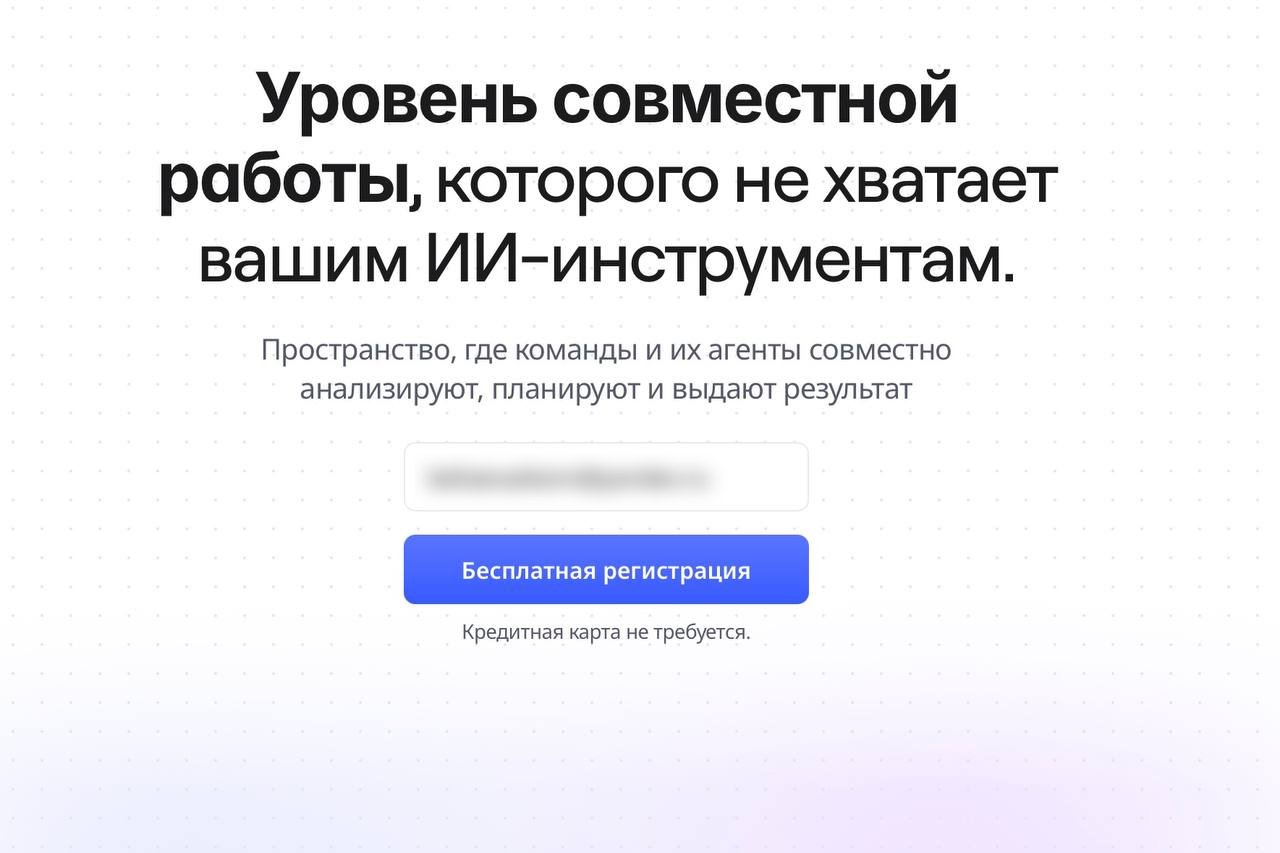
Введите свою рабочую электронную почту и подтвердите регистрацию.
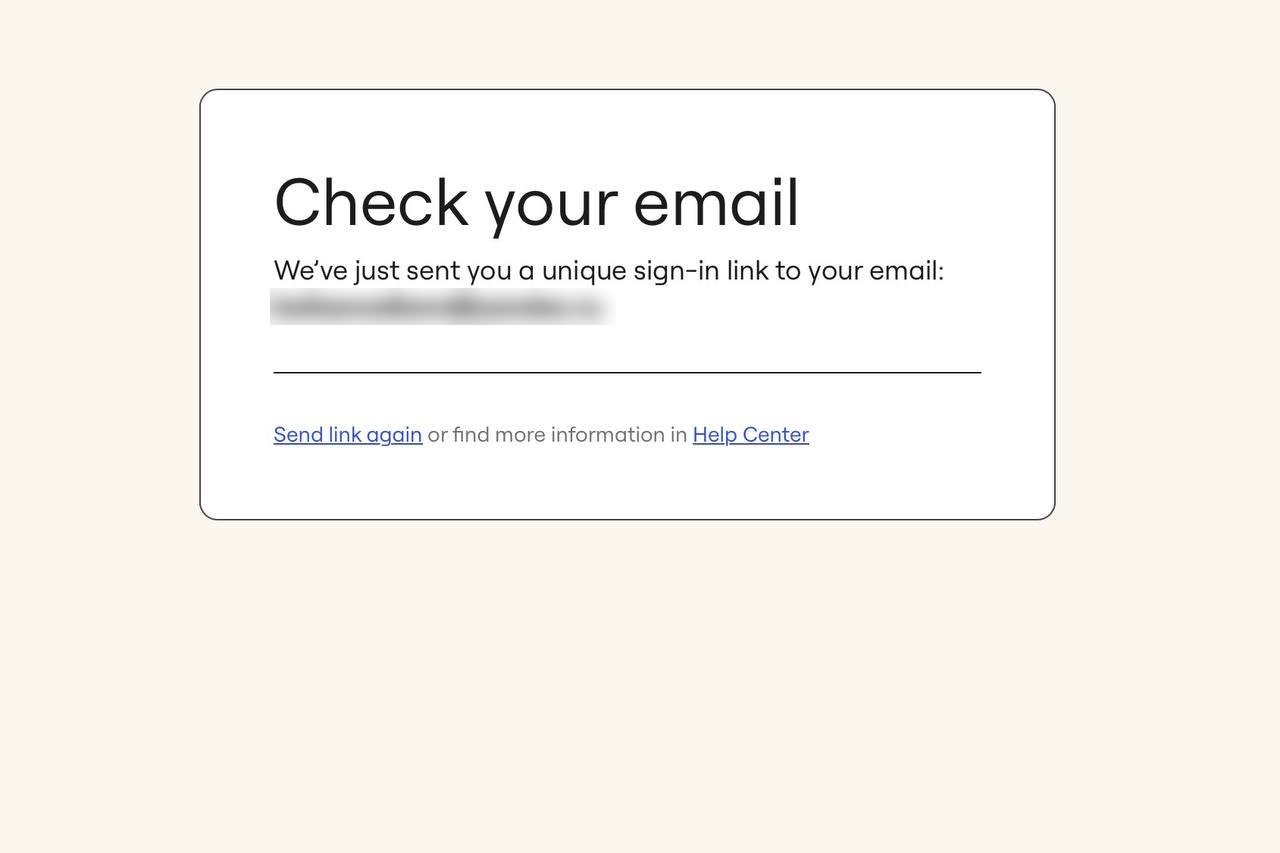
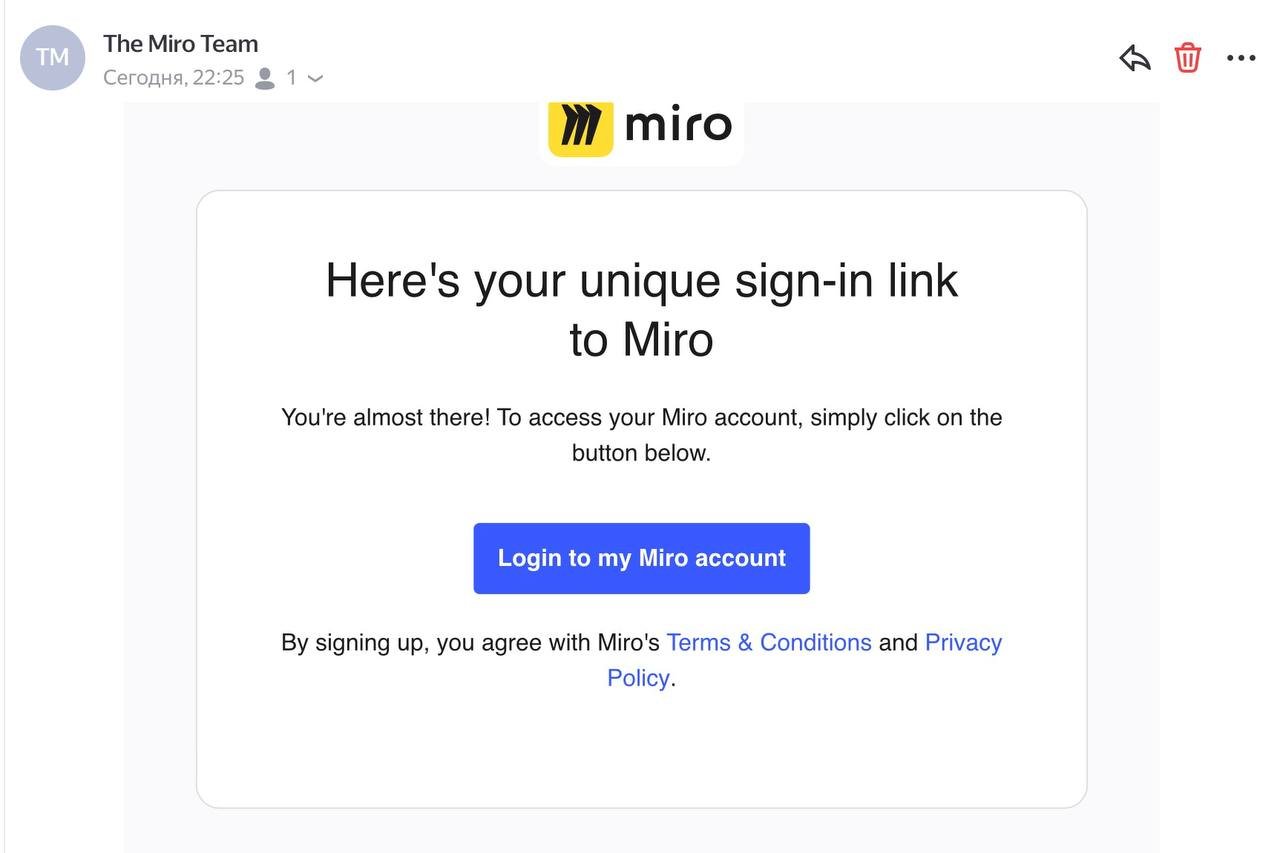
Заполнение информации
После регистрации откроется приложение Miro, если оно установлено на устройстве, или веб-версия Miro.
Вас попросят указать имя, роль и другую информацию. Достаточно ввести своё имя, роль и нажать Continue.
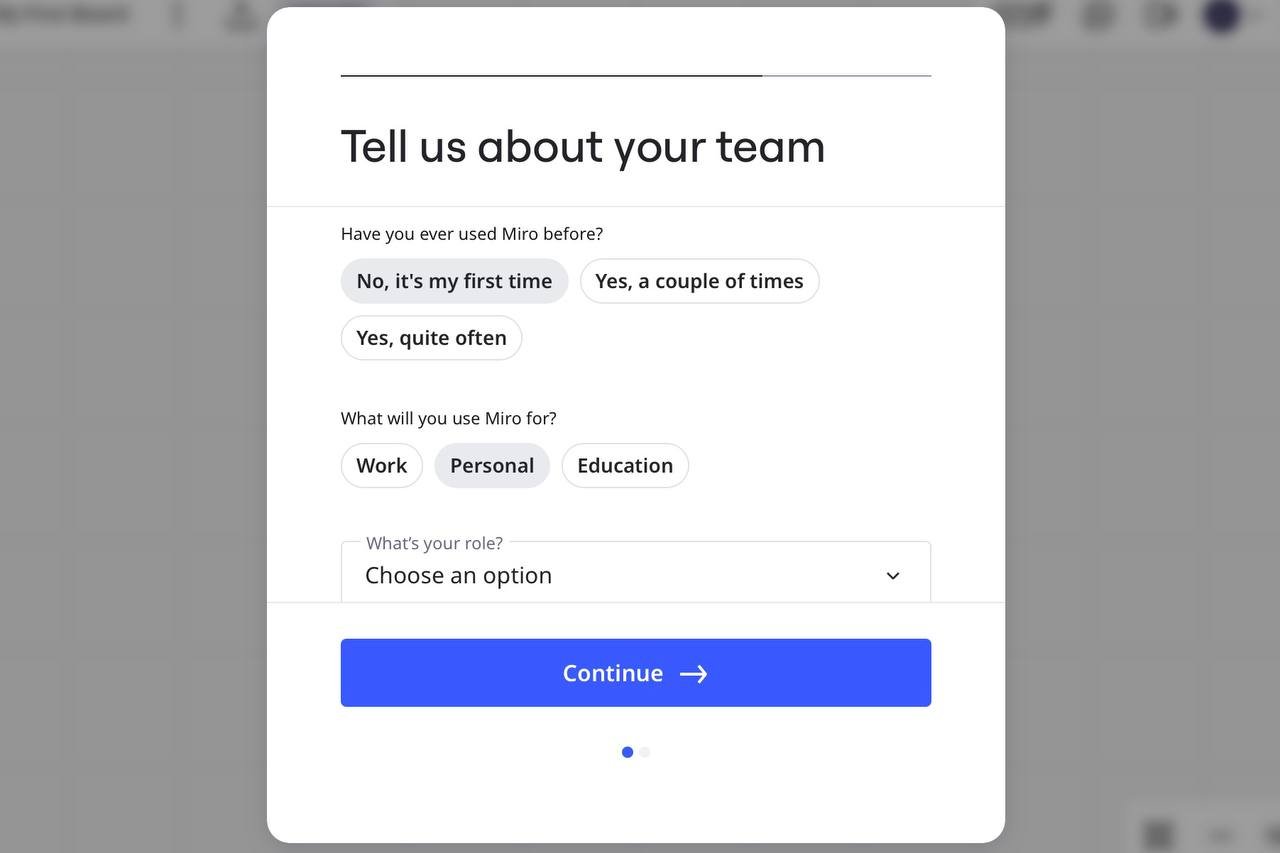
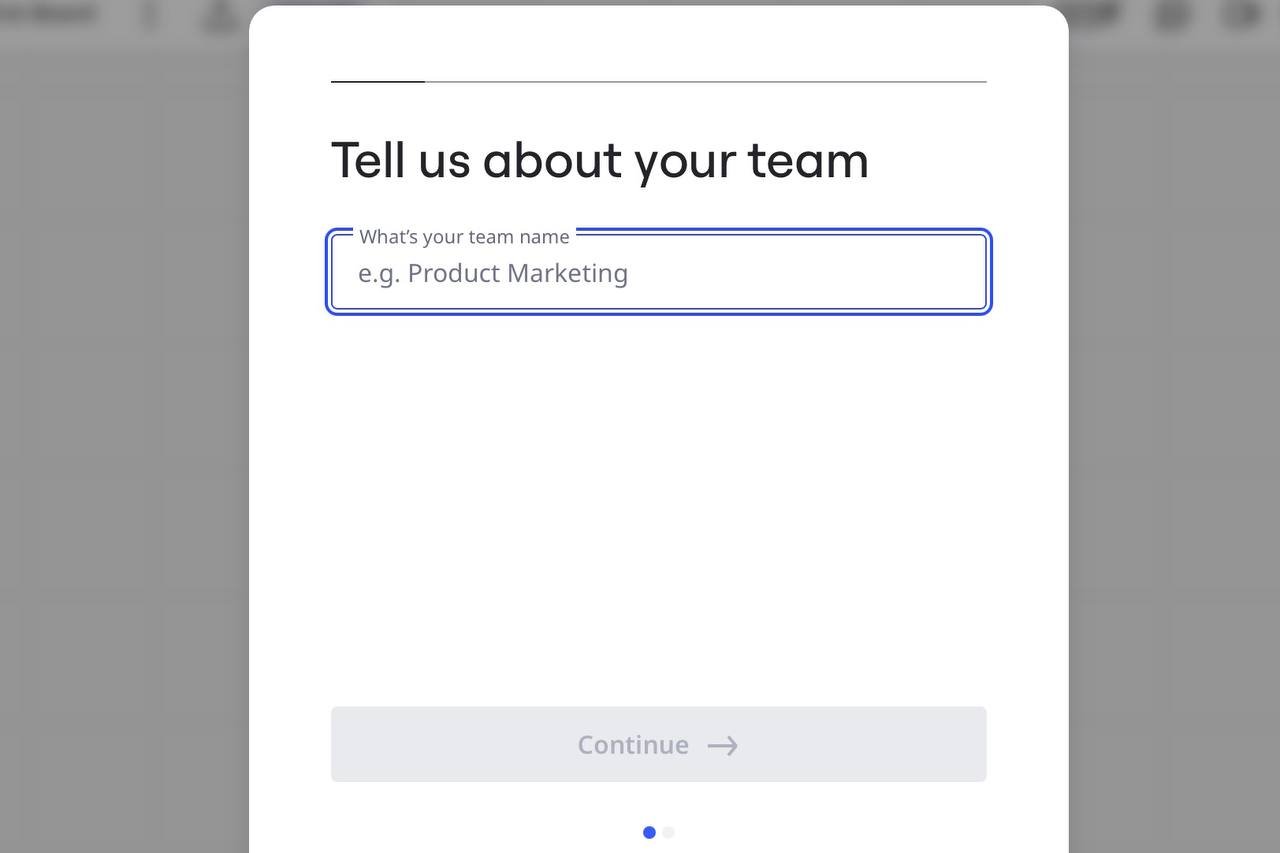
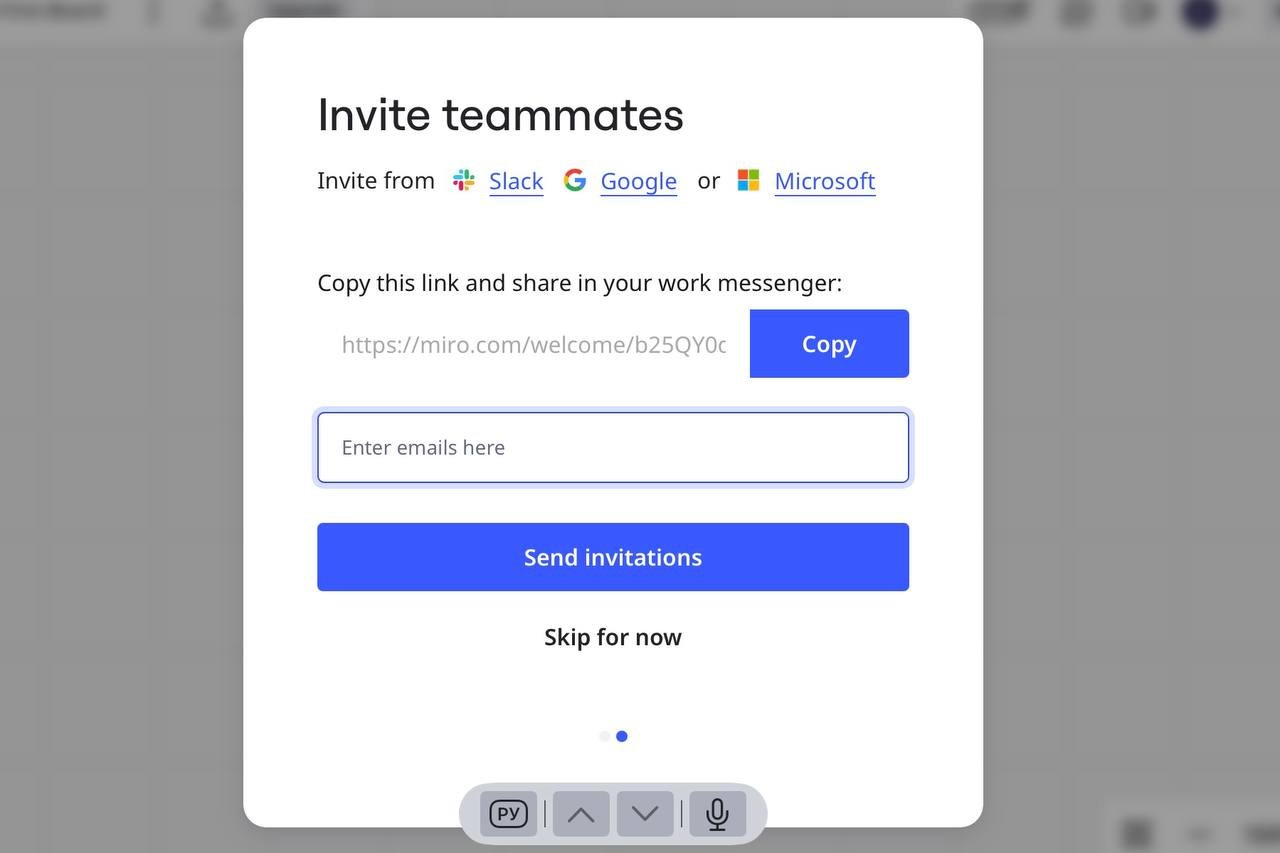
На следующем этапе можно заполнить дополнительную информацию или нажать Skip for now. Заполнять эти поля необязательно — на дальнейшую работу это не повлияет.
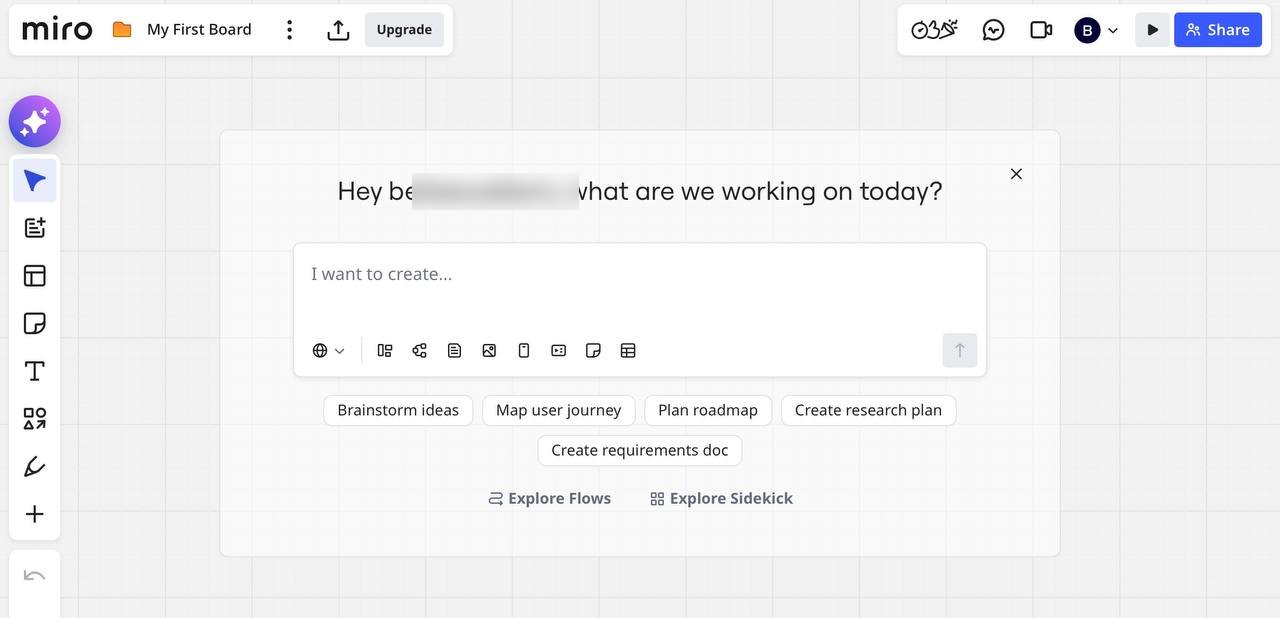
После этого откроется доска Miro. Её можно закрыть — она нам пока не понадобится.
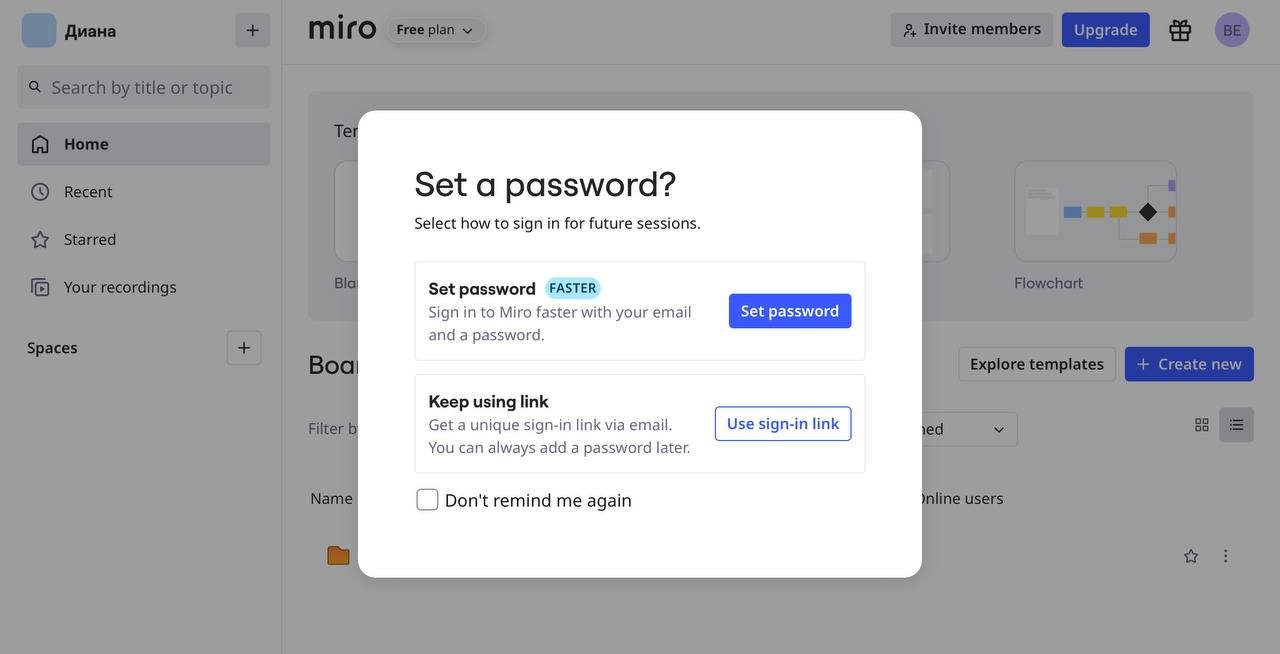
Затем Miro предложит создать пароль для аккаунта. Придумайте пароль и обязательно сохраните его вместе с электронной почтой, которую использовали при регистрации.
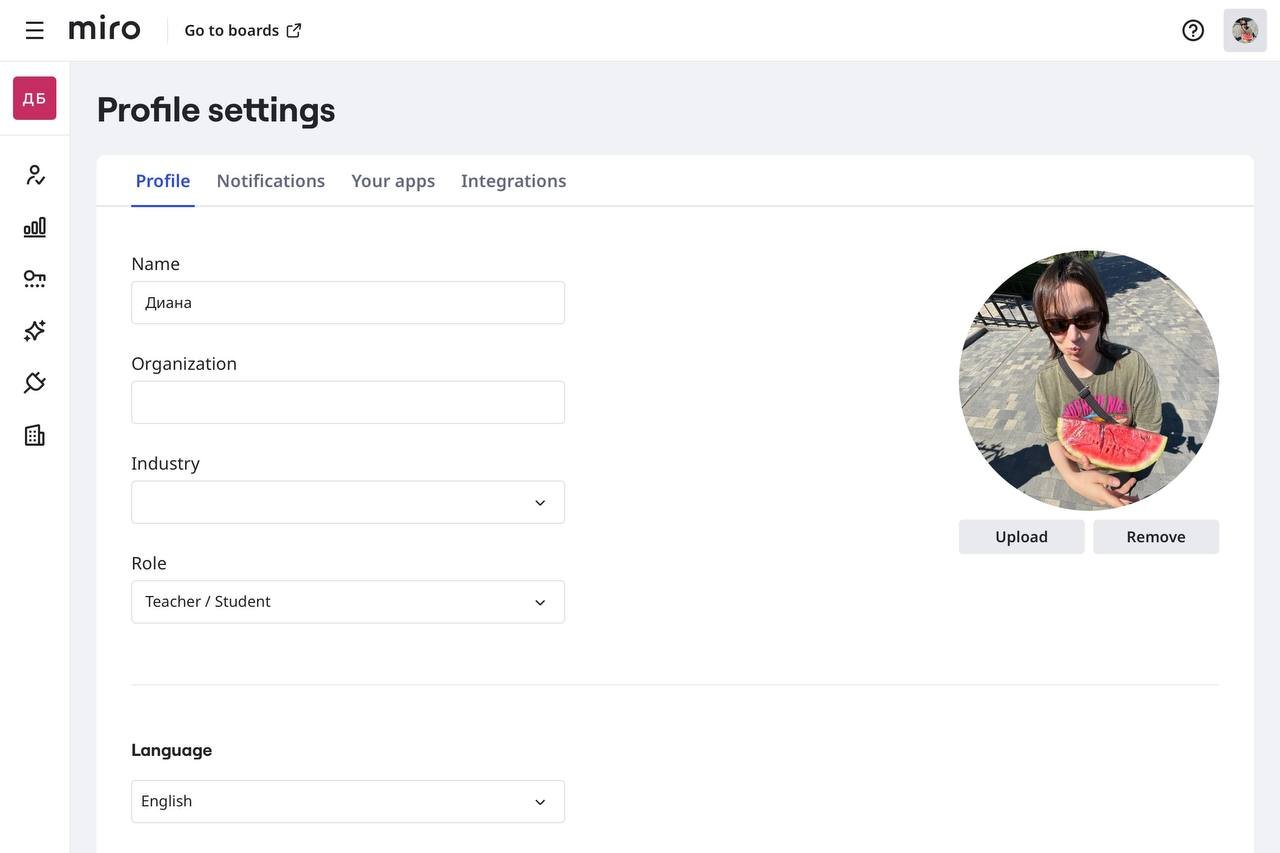
Далее можно отредактировать профиль. Добавить фото, проверить данные и так далее.
Всё! Вы — молодцы :) Можно приступать к работе. Как только мы начнём занятие, в чате я пришлю ссылку на доску, по которой всегда будет доступен материал урока в течение учебного года (!).